miércoles, 11 de septiembre de 2024


Guía y Tercer Taller  de Photoshop


capas de Photoshop

Las capas de Photoshop semejan hojas apiladas de acetato. Puede ver las capas que se encuentran debajo a través de las áreas transparentes de una capa. Si mueve una capa a fin de colocar el contenido en ella, es como si deslizara una hoja de acetato dentro de una pila. Además, si lo desea, tiene la posibilidad de cambiar la opacidad de alguna capa de manera que su contenido sea parcialmente transparente.

Representación de capas de Photoshop
Las áreas transparentes de una capa dejan ver las capas situadas por debajo.

Las capas sirven para realizar diversas tareas, entre otras, componer varias imágenes, añadir texto a una imagen o añadir formas de gráficos vectoriales. La aplicación de un estilo de capa facilita la adición de efectos especiales como sombras paralelas o algún tipo de resplandor.


Interfaz de la Ventana de Capas

Vamos a ver ahora todas las partes que tiene la ventana de capas para que sepas cómo interpretarla y cómo navegar por ella.

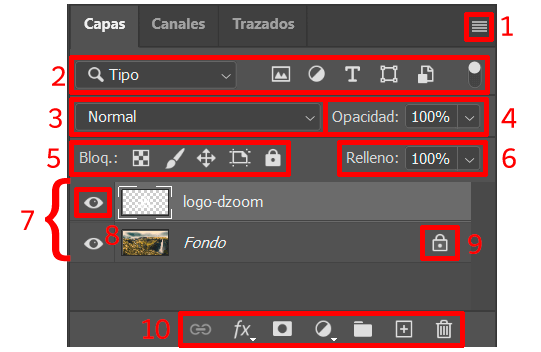


  1. Menú capa: Tanto pulsando este icono como pulsando el botón derecho del ratón sobre cualquiera de las capas, se desplegará un menú donde podremos encontrar diversas opciones interesantes, como duplicar una capa, crear un grupo de capas, convertir una capa en objeto inteligente o agregarle un estilo de capa, entre otras.
  2. Filtros de búsqueda de capas: Permite realizar una búsqueda de una capa mediante diversos filtros como el nombre o el tipo de capa. Esta opción tiene sentido cuando estamos trabajando con un número de capas muy elevado.
  3. Modo de fusión de capa: Como te comentaba antes, las capas de arriba tapan a las capas de abajo y no dejan que se vean. Sin embargo, si le colocamos a esa capa un modo de fusión de esta lista desplegable, se fusionará con la capa inferior de formas diferentes, dependiendo del modo que elijamos. 
  4. Opacidad: Define el nivel de transparencia de la capa. Al 100% la capa será totalmente opaca, es decir, cubrirá por completo cualquier capa que quede por debajo de ella y no la dejará verse. Sin embargo, a medida que vayamos bajando el porcentaje de opacidad la capa se irá haciendo cada vez más transparente, dejando que la capa de debajo se vaya mostrando gradualmente. Si situamos la opacidad al 0%, la capa será invisible.
  5. Bloqueo de la capa: Estos iconos nos van a permitir bloquear ciertas funciones de la capa para que no la afectemos sin querer, así la podremos proteger de cualquier descuido. Podemos bloquear sus zonas transparentes, sus píxeles, su posición, su colocación en la mesa de trabajo o, finalmente, bloquearla completamente.
  6. Relleno: Puede que si has probado a bajar este deslizador te parezca que hace exactamente lo mismo que el de Opacidad. Y sí, si la capa no tiene ningún efecto aplicado efectivamente hará lo mismo, ir haciendo gradualmente la capa más transparente. Sin embargo, así como el deslizador de opacidad hace transparente toda la capa por igual, el deslizador de relleno tan solo hace transparente el elemento de origen de la capa, dejando intacto cualquier efecto que hayamos aplicado en ella mediante los estilos de capa (después veremos lo que son).
  7. Capas: Debajo de todos estos desplegables e iconos que acabamos de ver encontraremos la lista de capas del archivo. Se mostrará una miniatura con el contenido de la capa, a continuación una miniatura de la máscara de capa (si la hay) y después el nombre de la capa. Haciendo doble clic sobre el nombre de la capa podremos renombrarla.
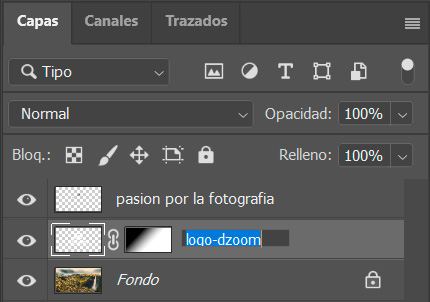
  8. Visibilidad de la capa: Se muestra un icono en forma de ojo a la izquierda de cada capa. Éste indica que la capa es visible y, por tanto, se verá si está por encima de las demás o si las capas de encima de ella tienen transparencia. Se puede desactivar la visibilidad de una capa (o grupo de capas) haciendo clic en este ojo, de modo que se oculte. Al volver a hacer clic sobre el cuadrado vacío, volverá a aparecer el ojo y la capa será visible de nuevo.
  9. Indicador de capa bloqueada: Si bloqueamos una capa se mostrará a su derecha este icono en forma de candado. Para desbloquear una capa deberás pulsar el icono que la está bloqueando. También podrás desbloquearla haciendo doble clic sobre ella si es la capa Fondo, como te comentaba antes.
TALLER

Taller

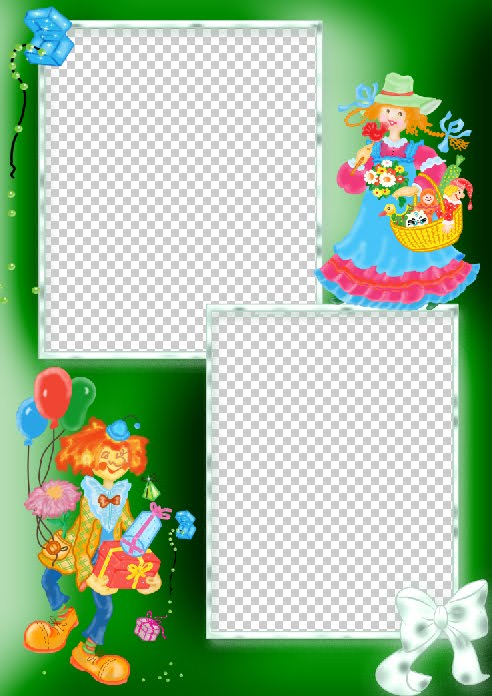
Realizar diferentes estilos de tarjetas; con las herramientas de selección, efectos de capas y demás herramientas. A continuación,  unos ejemplos:


herramienta de selección lazo.
La herramienta Lazo resulta útil para dibujar segmentos de forma libre de un borde de selección. Es una herramienta poco precisa a no ser que usemos una tableta.

Para usarla:

  • Seleccionamos la herramienta lazo y definimos las opciones.
  • Arrastramos el mouse para dibujar una selección.
  • Para añadir un borde rectilíneo, mantenemos pulsada la tecla Alt hacemos clic al principio del tramo y al final, manteniendo pulsado el botón del ratón y soltando la tecla, podemos seguir con la selección.
  • Para cerrar la seleccion suelte el botón del ratón sin mantener pulsada la tecla Alt.
Cómo utilizar la herramienta lazo poligonal.
La herramienta Lazo poligonal resulta útil para dibujar segmentos de borde rectilíneo de un borde de selección.

Para usarla:

  • Seleccionamos la herramienta lazo poligonal Marco poligonal y definimos las opciones.
  • Haga clic en la imagen para definir el punto inicial. Con cada clic se irán sumando segmentos rectilíneos.
  • Pulsando la tecla Alt podemos altenar con la herramienta lado para dibujar segmentos a mano alzada.
  • Pulsando la tecla Mayús, trazaremos segmentos de 45º.
  • Para borrar segmentos recién dibujados, pulsamos Supr.
  • Para cerrar la selección, colocamos el puntero en el punto inicial (aparece un circulito) y hacemos clic.

Cómo utilizar la herramienta de lazo magnético.
La herramienta Lazomagnético es especialmente útil para seleccionar rápidamente objetos con bordes complejos en fondos de gran contraste.

Para usarla:

  1. Seleccionamos la herramienta lazo magnético Lazo magnético y definimos las opciones si es necesario.
  2. Hacemos un clic inicial y, sin pulsar ningún botón del mouse, lo deplazamos por el borde que queremos seleccionar. Automáticamente irán apareciendo puntos de fijación.
  3. Si el borde no se ajusta a lo deseado, hacemos un clic para añadir manualmente un punto de fijación.
  4. Podemos cambiar a las otras herramientas temporalmente así:
    • A la herramienta Lazo pulsando Alt y arrastrando con el botón del ratón pulsado.
    • A la herramienta Lazo poligonal pulsando Alt y haciendo clic. Si en el siguiente clic no tenemos Alt pulsado, pasaremos de nuevo a Lazo magnético.
  5. Para cerrar la selección hacemos clic en el punto inicial o hacemos doble clic.


Cómo utilizar las herramientas de selección de Marco

Las herramientas de marco de Photoshop se utilizan para seleccionar rectángulos, elipses y filas y columnas de 1 píxel.

Nota: Por defecto, un borde de selección se arrastra desde su esquina, pero si pulsamos la tecla Alt mientras arrastramos, el borde se genera desde el centro de selección.

Para usarla:

  1. Seleccionamos una de las herramientas de Marco.
  2. Especificamos las opciones correspondientes de la selección.
  3. Para las herramientas Marco rectangular y Marco elíptico, seleccione un estilo en la barra de opciones:
    • Normal Determina las proporciones del marco al arrastrar.
    • Proporción de píxeles fija Establece una proporción de altura a anchura. Introduzca valores (los decimales son válidos en Photoshop) para la proporción. Por ejemplo, para dibujar unmarco con una anchura que sea dos veces la altura, introduzca 2 para la anchura y 1 para la altura.
    • Tamaño fijo Especifica valores fijos para la altura y la anchura del marco. Introduzca los valores de píxeles en números enteros. Recuerde que el número de píxeles necesario para crear una selección de 1 pulgada depende de la resolución de la imagen.
  4. Para seleccionar con las herramientas Marco rectangular Marco rectangular o Marco elíptico Marco elíptico, arrastramos sobre el área que deseamos seleccionar.
  5. Nota: Si mantenemos pulsada la tecla Mayús mientras arrastramos, obtendremos un cuadrado o un círculo perfectos.
    Para arrastrar un marco desde su centro, mantenga pulsada la tecla Alt.

  6. Para seleccioar con la herramienta Fila o Columna única, clicamos en el punto donde queremos que se generen. Sin soltar el botón del ratón, podemos arrastrarla hasta donde queramos.

Cómo utilizar la herramienta varita mágica

La herramienta Varita mágica te permite seleccionar un área coloreada de forma coherente (el cielo de la imagen) sin tener que trazar su contorno. Puedes especificar la gama de colores o tolerancia para la selección de la herramienta Varita mágica.

Para afinar una selección existente, utilizaremos el comando Gama de colores repetidamente para seleccionar un subconjunto de colores. En el apartado siguiente veremos cómo utilizar dicho comando.

Para usarla:

  • Seleccione la herramienta Varita mágica Varita mágica
  • Especifique una de las opciones de selección en la barra de opciones. El puntero de la herramienta Varita mágica cambia según la opción seleccionada.


Taller


Con las herramientas vistas en clase, realizar fotomontajes.


jueves, 5 de septiembre de 2024


Guía y Segundo Taller  de Photoshop


Entorno de Photoshop


Photoshop cuenta con herramientas de edición, dibujo, pintura y retoque de imágenes, esta versatilidad la convierte en la aplicación estándar en el mundo del diseño, la publicidad y el arte; permitiendo en pocos pasos y utilizando las herramientas adecuadas, obtendrá imágenes altamente profesionales. 


Creación de un nuevo documento en Photoshop

En la Barra de Menú se pincha en Archivo , y luego se selecciona Nuevo o también utilizando el atajo “Control+N”.


photoshop


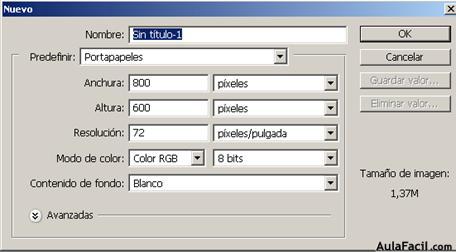
Y te aparecerá una ventana dónde se definen las características del documento que estás apunto de crear.


photoshop


•  Nombre : Aquí pondrás el nombre al documento.


photoshop


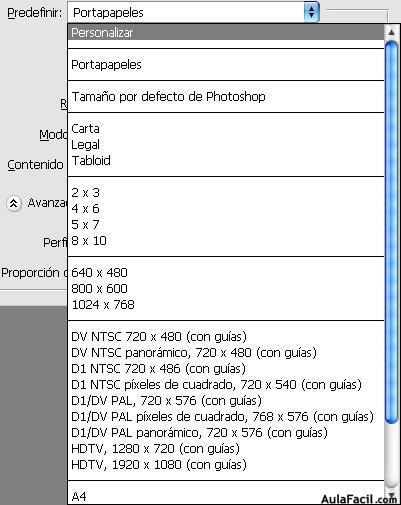
•  Predefinir : Podrás elegir tamaños de documentos ya predefinidos (Ejemplo: A4, A3, carta, etc...)


photoshop


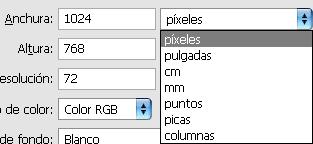
•  Anchura : Elige la anchura y además la unidad de medida.


photoshop


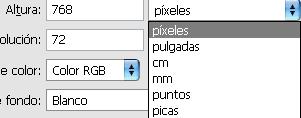
•  Altura : Elige la altura del documento y la unidad de medida (automáticamente cambiará a la unidad de medida que hayas elegido en la anchura)


photoshop 


Herramienta Pincel


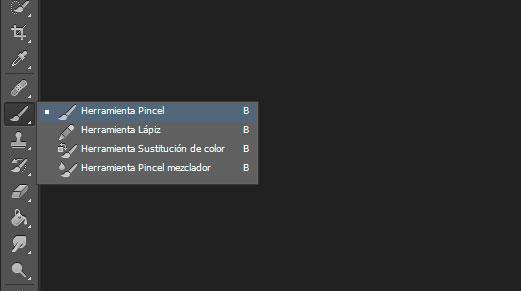
La herramienta pincel la podemos encontrar en la barra de herramientas de Photoshop justo debajo del pincel corrector, está representada por un icono de un pincel y la podemos seleccionar rápidamente si pulsamos la tecla B. Una vez seleccionada, veremos cómo en la parte superior, justo debajo del menú de Photoshop, aparece la barra de opciones de la herramienta pincel.

Pincel photoshop

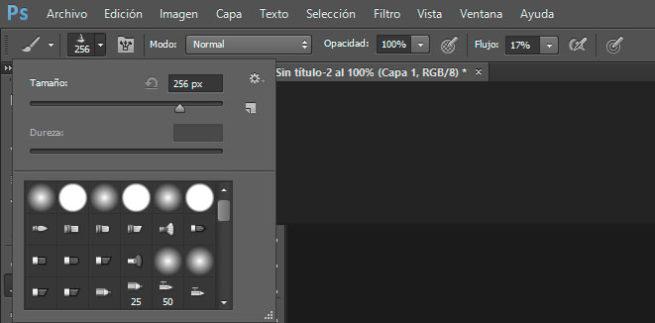
En ella encontramos el selector de pinceles, un desplegable que al hacer clic sobre él nos va a mostrar distintas opciones. Lo primero que nos encontramos es la posibilidad de elegir el tamaño del pincel, que hará que pinte más grueso o más fino, la dureza, que hará que se muestren los bordes más definidos o difuminados y un listado con todos los pinceles disponibles.

Pincel photoshop

Otra de las opciones es el modo de pintura, que nos ofrece las mismas posibilidades que las capas de fusión, la opacidad, que va a hacer que la línea del pincel sea más opaca o transparente y el flujo del trazado. Hemos dejado para el final la opción Conmutar el panel de pinceles, que es el icono que está al lado izquierdo del modo de pintura y representado por un icono con un bote con pinceles. Al abrir esta opción, veremos que desde la parte derecha del lienza se nos muestra una ventana organizada en dos pestañas, Pincel y Ajustes prestablecidos de pinceles.


Herramientas de edición de imágenes 


Retoque con la herramienta Tampón de clonar

La herramienta Tampón de clonar  pinta una parte de una imagen sobre otra parte de la misma imagen o sobre otra parte de cualquier documento abierto que tenga el mismo modo de colores. También puede pintar parte de una capa sobre otra capa. La herramienta Tampón de clonar resulta útil para duplicar objetos o eliminar defectos de una imagen.

También puede utilizar la herramienta Tampón de clonar para pintar contenido en cuadros de animación o de vídeo. Consulte también Clonación del contenido de los cuadros de vídeo y de animación.

Para utilizar la herramienta Tampón de clonar, defina un punto de muestra en el área de la que desea copiar (clonar) los píxeles y pinte en otra,  elegir el tamaño del tampón de clonar, pudiendo hacer que cada vez que pulsamos Alt + clic con el botón izquierdo del ratón,


El Pincel Corrector Puntual


El pincel corrector puntual de Photoshop se diferencia del anterior en que no toma ninguna muestra previa. Este pincel corrige las imperfecciones tomando como referencia los pixels que están alrededor del lugar donde hemos pinchado con el ratón. Se recomienda para defectos pequeños y que puedan subsanarse con las zonas adyacentes.

Herramienta dedo de Photoshop

Básicamente, la herramienta dedo de Photoshop simula un efecto como el que se consigue a pasar el dedo por una pintura que aún no se ha secado. Concretamente, la herramienta dedo coge el color o combinación de colores del punto donde iniciamos su aplicación y el trazado y lo va extendiendo en la dirección que vayamos moviendo el puntero del ratón.

Por lo tanto, la herramienta dedo genera un efecto de arrastre y movimiento sobre los colores de la zona seleccionada en el inicio y se consigue sin soltar el botón izquierdo del ratón hasta que no hayamos finalizado. 


TALLER

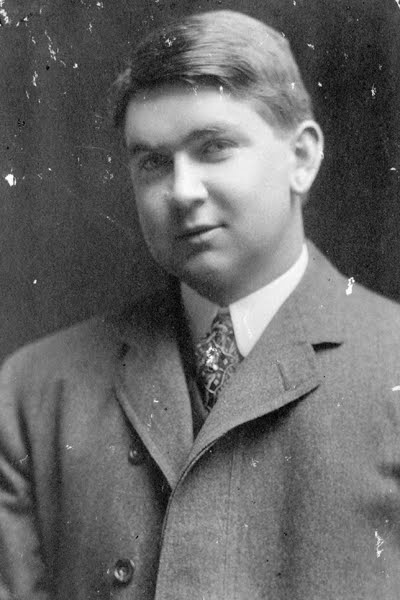
1)  Repara las siguientes imágenes, con las herramientas:  Tampón Clonar, pincel corrector  y la herramienta  Dedo. Guardar en formato jpeg   o  bmp


2) Descargar una imagen y clonarla como la imagen a continuación:

martes, 3 de septiembre de 2024


Guía y Séptimo       Taller  de Photoshop

La herramienta Licuar es controvertida por la forma en que transforma instantáneamente el cuerpo de las personas. Puedes usarla para hacer a las personas más delgadas o más musculosas, darles ojos más grandes, etc. Si se utiliza incorrectamente, las ediciones serán extremadamente obvias. El objetivo es hacer pequeños ajustes para que el resultado final sea creíble. Pero los ajustes corporales no son lo único para lo que la herramienta Licuar es buena. Licuar de Photoshop se puede utilizar para empujar y tirar de los píxeles de cualquier manera que desees.

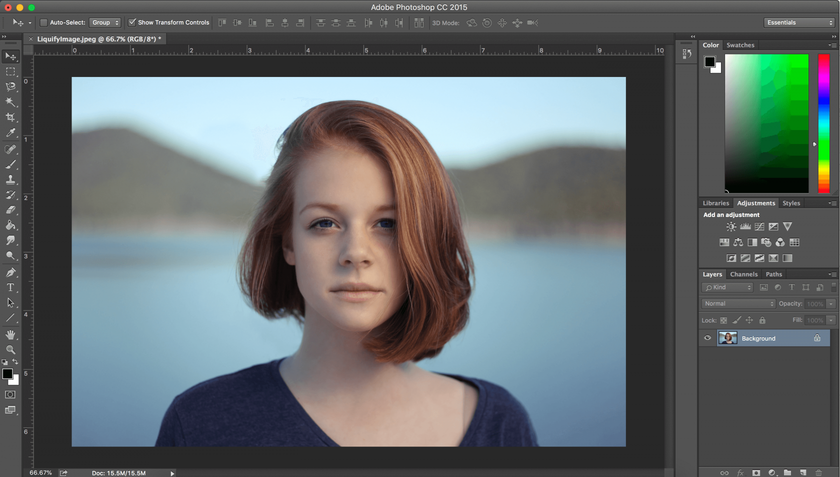
Cómo utilizar la herramienta Licuar en Photoshop: dominar los conceptos básicos Image1Lo primero es lo primero: elige tu imagen. Las primeras ediciones que hagas usando la herramienta Licuar probablemente no serán material de revista, ¡pero está bien! El truco es jugar con la herramienta y entender todas sus funciones. Cuanto más practiques, más profesionales serán tus ediciones. 

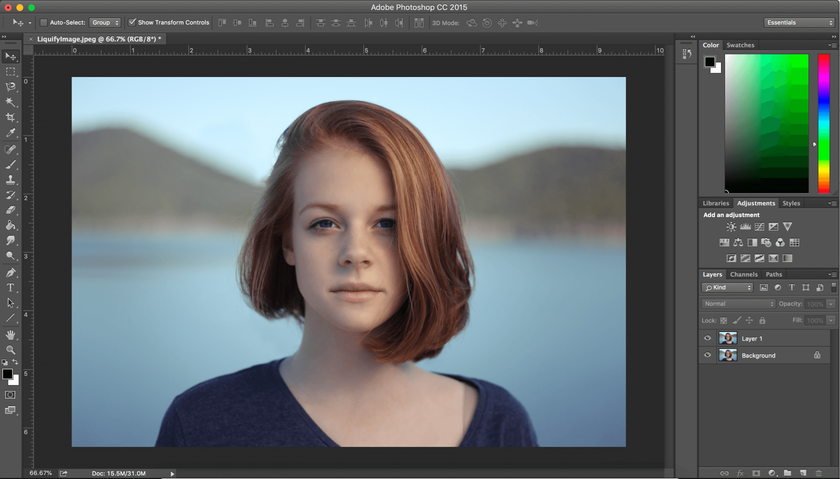
Cómo utilizar la herramienta Licuar en Photoshop: dominar los conceptos básicos Image2Una vez que hayas abierto tu imagen en Photoshop, el siguiente paso es hacer una copia de la misma como una nueva capa. Esto se puede hacer fácilmente utilizando atajos de teclado. En un Mac, crea una nueva capa con ⌘+Opción+Shift+N. Después, usa ⌘+Opción+Shift+E para duplicar la imagen en esa nueva capa. Si usas un PC, utiliza Ctrl+Alt en lugar de ⌘+Opción. Asegúrate de tener esta nueva capa seleccionada antes de abrir la herramienta Licuar. 

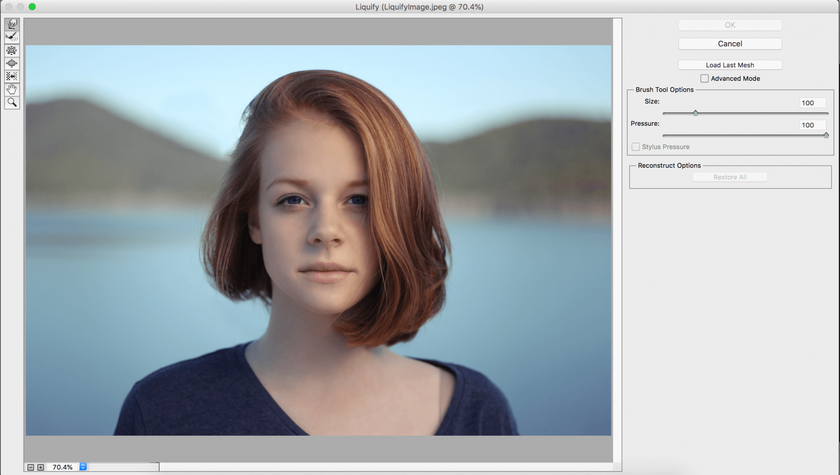
Cómo utilizar la herramienta Licuar en Photoshop: dominar los conceptos básicos Image3Ahora es el momento de pasar a la herramienta Licuar. En la parte superior de la pantalla, haz clic en el menú desplegable Filtro y, a continuación, selecciona Licuar. También puedes abrir la herramienta Licuar de Photoshop usando Shift+⌘+X. 
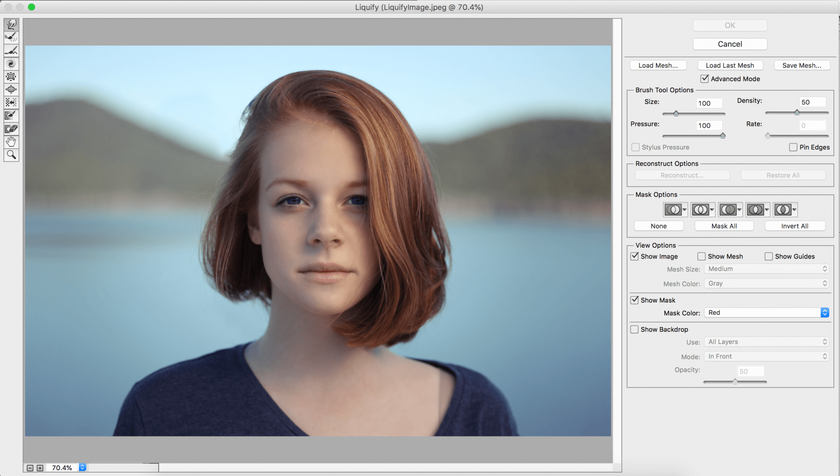
Entender la herramienta Licuar de Photoshop

Al abrir la herramienta Licuar, verás un diseño simple con 7 iconos a la izquierda y opciones de pincel a la derecha. Si haces clic en el cuadro situado junto a Modo avanzado, verás 11 iconos a la izquierda y opciones de pincel y máscara más avanzadas. 

Cómo utilizar la herramienta Licuar en Photoshop: dominar los conceptos básicos Image4Echemos un vistazo más de cerca a los 11 iconos a la izquierda en el modo avanzado

W – Deformar hacia delante

Si estás ajustando el cabello, la ropa, las caras o los cuerpos, es probable que pases la mayor parte de tu tiempo trabajando con la herramienta Deformar hacia delante. Empuja píxeles dentro de la imagen de varias maneras dependiendo de la configuración del pincel.

Tienes cuatro opciones para tu herramienta de cepillado: tamaño, densidad, presión y velocidad. 

  • Tamaño del pincel. Te recomendamos empezar con un cepillo más grande de lo que crees que necesitas. Puedes ajustar fácilmente el tamaño del pincel con las teclas [] (corchetes).
  • Densidad del cepillo. Esto es esencialmente lo mismo que la dureza y la suavidad en los cepillos típicos de Photoshop. Una densidad más alta afectará a más píxeles dentro del pincel (más hacia los bordes), mientras que una densidad más baja sólo afectará a los píxeles hacia la mitad del pincel.
  • La presión del pincel controla la velocidad a la que los píxeles se ven afectados por un pincel cuando se arrastra a través de una imagen. Una presión de cepillo baja afectará a los píxeles a una velocidad mucho más lenta que una presión de cepillo alta.
  • La velocidad del pincel controla la velocidad a la que se ven afectados los píxeles cuando se utiliza un pincel en una posición estacionaria (por ejemplo, la herramienta Girar). De forma similar a la presión del cepillo, una tasa de cepillado baja afectará a los píxeles mucho más lentos que una tasa de cepillado alta.

Otras herramientas dentro del filtro Licuar

R – Reconstruir. Esta herramienta es esencialmente un borrador de pintura. Puedes devolver fácilmente los píxeles a su estado original pasando la herramienta Reconstruir sobre las áreas modificadas de una imagen. 

E – Suave. Esta herramienta ayuda a suavizar los bordes ásperos o las líneas ásperas después de haber utilizado otros cepillos en el filtro Licuar. Si hay líneas distorsionadas en tu imagen, simplemente pasa esta herramienta sobre ellas para 

C – Molinete a la derecha. Esta herramienta gira píxeles en el sentido de las agujas del reloj. Si deseas invertir el giro, simplemente mantén presionada la tecla Opción (Mac) o Alt (PC). 

S – Desinflar. Esta herramienta empuja todos los píxeles debajo del pincel hacia adentro. Imagina un fruncido de boca después de probar algo ácido. Pulsando Opción o Alt cambiará instantáneamente entre las herramientas Fruncido y Inflar. 

B – Inflar. Esta herramienta hace lo contrario de la herramienta Fruncido: tira de los píxeles debajo del pincel en un movimiento hacia afuera. 

O – Empujar a la izquierda. Al usar esta herramienta, tirando del cepillo hacia arriba moverás los píxeles hacia la izquierda. Tirar del cepillo hacia abajo moverá los píxeles hacia la derecha. Tirar hacia la izquierda moverá píxeles hacia abajo, y tirar hacia la derecha moverá píxeles hacia arriba. 

F – Congelar máscara. Esta herramienta es muy útil cuando estás alterando partes de una imagen cerca de otras partes que no deseas alterar. Dibujar una máscara en ciertas partes de tu imagen protegerá esos píxeles de ser manipulados por cualquiera de las herramientas de Licuar. 

D – Descongelar máscara. Esta herramienta es lo opuesto a la máscara de congelación. Pasar la máscara de descongelación sobre píxeles congelados los descongelará y permitirá que se alteren. Pulsando Opción o Alt cambiará entre las máscaras de Congelación y Descongelación. 

H – Mano. La herramienta Mano te permite mover tu imagen alrededor de la ventana simplemente arrastrándola. Esto es especialmente útil cuando te acercas y necesitas trabajar en un área diferente de tu imagen. En lugar de hacer clic en esta herramienta, puedes mantener pulsada la tecla Mayús mientras trabajas con cualquier otra herramienta de Licuar para convertir el cursor en una mano. 

Z – Zoom. La herramienta Zoom te permite acercarte a ciertas áreas de la imagen para trabajar a un nivel más cercano. Al pulsar Opción o Alt mientras usas esta herramienta, podrás alejar el zoom. 

TALLER


Crear un volante con  publicidad de gimnasio deportivo, con  las siguientes medidas:   15 centímetros de altura  por 21 de ancho. Utilizar una imagen antes del filtro y otra después del filtro