Guía y Segundo Taller de Photoshop
Entorno de Photoshop

Photoshop cuenta con herramientas de edición, dibujo, pintura y retoque de imágenes, esta versatilidad la convierte en la aplicación estándar en el mundo del diseño, la publicidad y el arte; permitiendo en pocos pasos y utilizando las herramientas adecuadas, obtendrá imágenes altamente profesionales.
Creación de un nuevo documento en Photoshop
En la Barra de Menú se pincha en Archivo , y luego se selecciona Nuevo o también utilizando el atajo “Control+N”.

Y te aparecerá una ventana dónde se definen las características del documento que estás apunto de crear.
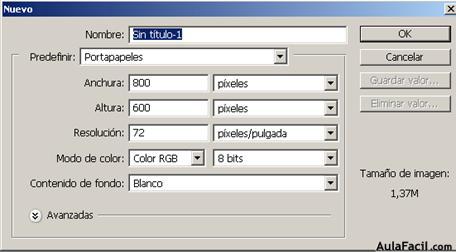
• Nombre : Aquí pondrás el nombre al documento.

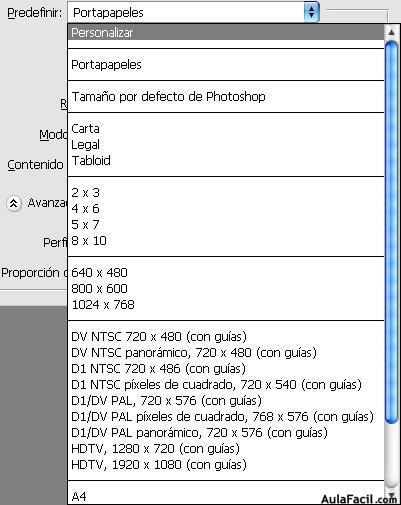
• Predefinir : Podrás elegir tamaños de documentos ya predefinidos (Ejemplo: A4, A3, carta, etc...)
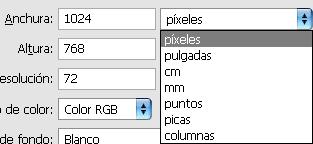
• Anchura : Elige la anchura y además la unidad de medida.
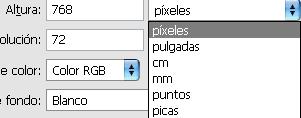
• Altura : Elige la altura del documento y la unidad de medida (automáticamente cambiará a la unidad de medida que hayas elegido en la anchura)
Herramienta Pincel
La herramienta pincel la podemos encontrar en la barra de herramientas de Photoshop justo debajo del pincel corrector, está representada por un icono de un pincel y la podemos seleccionar rápidamente si pulsamos la tecla B. Una vez seleccionada, veremos cómo en la parte superior, justo debajo del menú de Photoshop, aparece la barra de opciones de la herramienta pincel.
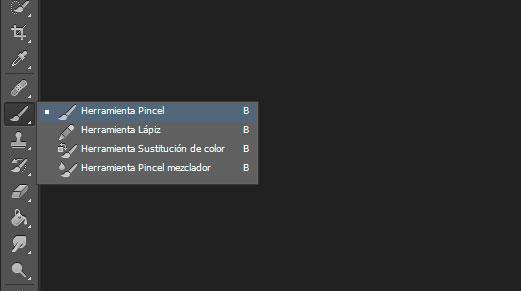
En ella encontramos el selector de pinceles, un desplegable que al hacer clic sobre él nos va a mostrar distintas opciones. Lo primero que nos encontramos es la posibilidad de elegir el tamaño del pincel, que hará que pinte más grueso o más fino, la dureza, que hará que se muestren los bordes más definidos o difuminados y un listado con todos los pinceles disponibles.
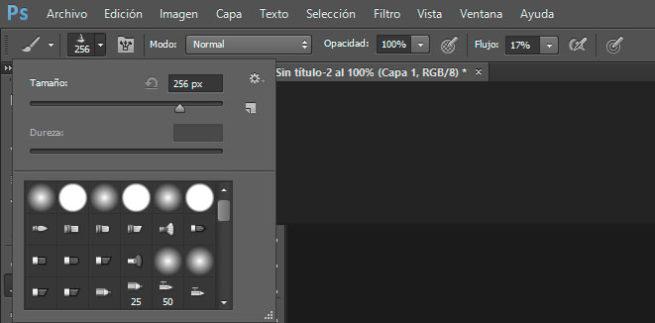
Otra de las opciones es el modo de pintura, que nos ofrece las mismas posibilidades que las capas de fusión, la opacidad, que va a hacer que la línea del pincel sea más opaca o transparente y el flujo del trazado. Hemos dejado para el final la opción Conmutar el panel de pinceles, que es el icono que está al lado izquierdo del modo de pintura y representado por un icono con un bote con pinceles. Al abrir esta opción, veremos que desde la parte derecha del lienza se nos muestra una ventana organizada en dos pestañas, Pincel y Ajustes prestablecidos de pinceles.
Herramientas de edición de imágenes
Retoque con la herramienta Tampón de clonar
La herramienta Tampón de clonar  pinta una parte de una imagen sobre otra parte de la misma imagen o sobre otra parte de cualquier documento abierto que tenga el mismo modo de colores. También puede pintar parte de una capa sobre otra capa. La herramienta Tampón de clonar resulta útil para duplicar objetos o eliminar defectos de una imagen.
También puede utilizar la herramienta Tampón de clonar para pintar contenido en cuadros de animación o de vídeo. Consulte también Clonación del contenido de los cuadros de vídeo y de animación.
Para utilizar la herramienta Tampón de clonar, defina un punto de muestra en el área de la que desea copiar (clonar) los píxeles y pinte en otra, elegir el tamaño del tampón de clonar, pudiendo hacer que cada vez que pulsamos Alt + clic con el botón izquierdo del ratón,


En la Barra de Menú se pincha en Archivo , y luego se selecciona Nuevo o también utilizando el atajo “Control+N”.
Y te aparecerá una ventana dónde se definen las características del documento que estás apunto de crear.
• Nombre : Aquí pondrás el nombre al documento.
• Predefinir : Podrás elegir tamaños de documentos ya predefinidos (Ejemplo: A4, A3, carta, etc...)
• Anchura : Elige la anchura y además la unidad de medida.
• Altura : Elige la altura del documento y la unidad de medida (automáticamente cambiará a la unidad de medida que hayas elegido en la anchura)
La herramienta pincel la podemos encontrar en la barra de herramientas de Photoshop justo debajo del pincel corrector, está representada por un icono de un pincel y la podemos seleccionar rápidamente si pulsamos la tecla B. Una vez seleccionada, veremos cómo en la parte superior, justo debajo del menú de Photoshop, aparece la barra de opciones de la herramienta pincel.
En ella encontramos el selector de pinceles, un desplegable que al hacer clic sobre él nos va a mostrar distintas opciones. Lo primero que nos encontramos es la posibilidad de elegir el tamaño del pincel, que hará que pinte más grueso o más fino, la dureza, que hará que se muestren los bordes más definidos o difuminados y un listado con todos los pinceles disponibles.
Otra de las opciones es el modo de pintura, que nos ofrece las mismas posibilidades que las capas de fusión, la opacidad, que va a hacer que la línea del pincel sea más opaca o transparente y el flujo del trazado. Hemos dejado para el final la opción Conmutar el panel de pinceles, que es el icono que está al lado izquierdo del modo de pintura y representado por un icono con un bote con pinceles. Al abrir esta opción, veremos que desde la parte derecha del lienza se nos muestra una ventana organizada en dos pestañas, Pincel y Ajustes prestablecidos de pinceles.
Herramientas de edición de imágenes
La herramienta Tampón de clonar pinta una parte de una imagen sobre otra parte de la misma imagen o sobre otra parte de cualquier documento abierto que tenga el mismo modo de colores. También puede pintar parte de una capa sobre otra capa. La herramienta Tampón de clonar resulta útil para duplicar objetos o eliminar defectos de una imagen.
También puede utilizar la herramienta Tampón de clonar para pintar contenido en cuadros de animación o de vídeo. Consulte también Clonación del contenido de los cuadros de vídeo y de animación.
Para utilizar la herramienta Tampón de clonar, defina un punto de muestra en el área de la que desea copiar (clonar) los píxeles y pinte en otra, elegir el tamaño del tampón de clonar, pudiendo hacer que cada vez que pulsamos Alt + clic con el botón izquierdo del ratón,


El Pincel Corrector Puntual

Herramienta dedo de Photoshop
Básicamente, la herramienta dedo de Photoshop simula un efecto como el que se consigue a pasar el dedo por una pintura que aún no se ha secado. Concretamente, la herramienta dedo coge el color o combinación de colores del punto donde iniciamos su aplicación y el trazado y lo va extendiendo en la dirección que vayamos moviendo el puntero del ratón.
Por lo tanto, la herramienta dedo genera un efecto de arrastre y movimiento sobre los colores de la zona seleccionada en el inicio y se consigue sin soltar el botón izquierdo del ratón hasta que no hayamos finalizado.
TALLER
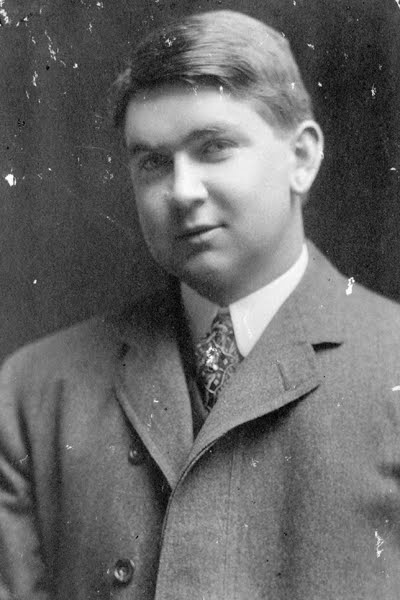
1) Repara las siguientes imágenes, con las herramientas: Tampón Clonar, pincel corrector y la herramienta Dedo. Guardar en formato jpeg o bmp
 2) Descargar una imagen y clonarla como la imagen a continuación:


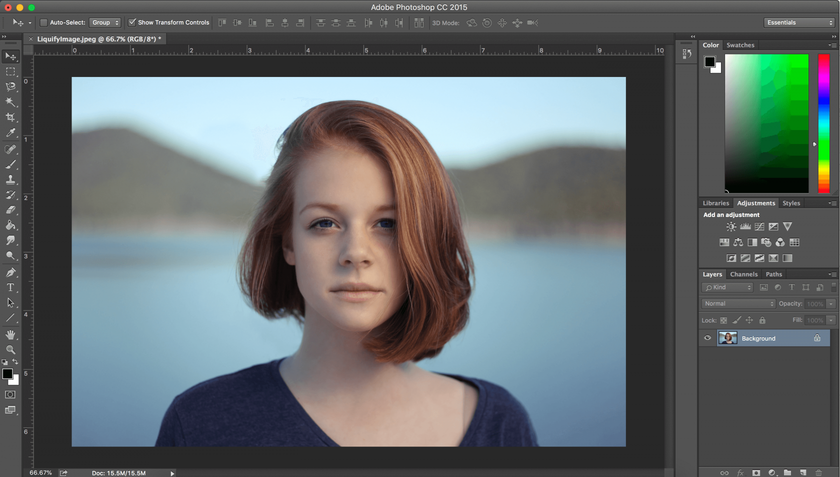
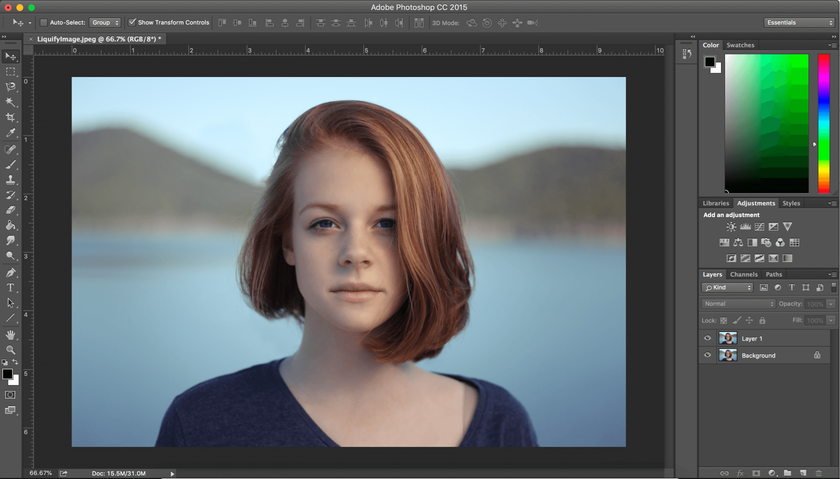
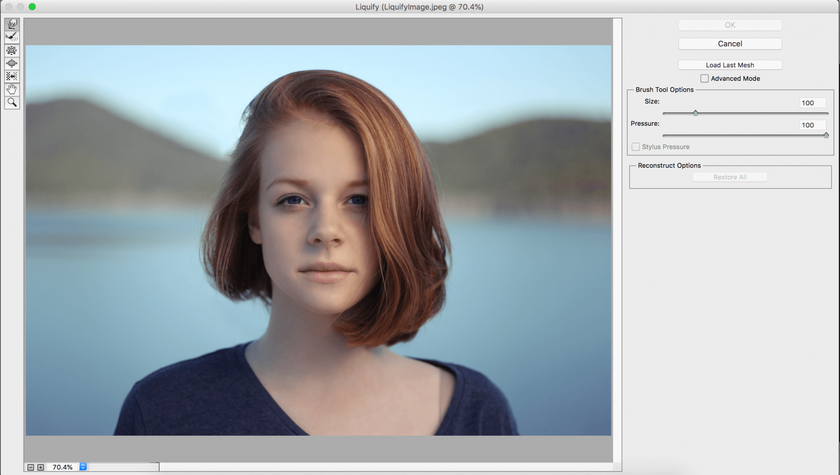 Ahora es el momento de pasar a la herramienta Licuar. En la parte superior de la pantalla, haz clic en el menú desplegable Filtro y, a continuación, selecciona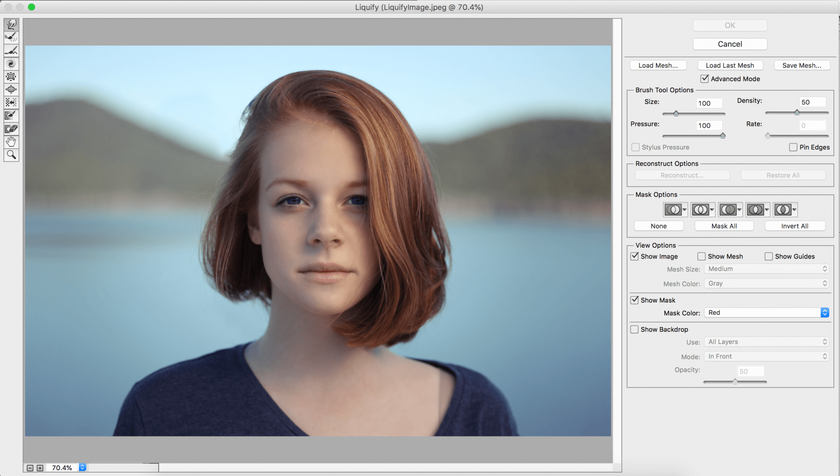


 y definimos las opciones.
 y definimos las opciones si es necesario.


 o Marco elíptico
  , arrastramos sobre el área que deseamos seleccionar.
 La herramienta Varita mágica te permite seleccionar un área coloreada de forma coherente (el cielo de la imagen) sin tener que trazar su contorno. Puedes especificar la gama de colores o tolerancia para la selección de la herramienta Varita mágica.


