lunes, 24 de octubre de 2022


Guía y Segundo  Taller  de Photoshop


La herramienta Sustitución de color     


La herramienta Sustitución de color te permite reemplazar colores de una imagen por otros. Para ello deberemos seleccionarla en el panel de herramientas y modificar sus opciones para que actúe de acuerdo a nuestras necesidades.

- Seleccionar la herramienta sustitución de color
- Seleccionar el color
- Modificar el tamaño
- Desplazar la herramienta en la imagen

Ejemplo de edición de imágenes

Taller 

Modificar y agregar color a las siguiente imágenes , con la herramienta sustitución de color y guardarlos en formato JPEG.  Presentarlos en la siguiente formación


La herramienta Borrador

Ver videotutorial Videotutorial YouTube

El Borrador Herramienta Borrador permite quitar la pintura de una zona determinada del lienzo y sustituirla por el color de Fondo.

Si nos fijamos, en la barra de opciones encontramos prácticamente todas las opciones ya conocidas. Esto es porque podemos utilizar el borrador como si de un pincel se tratase, configurando su dureza, opacidad o flujo hasta adaptarse a nuestras necesidades.

Opciones de la herramienta BorradorOpciones de la herramienta BorradorOpciones de la herramienta Borrador

Es por esta razón por lo que puedes seleccionar el modo de borrado. Despliega la lista desplegable de Modo en la barra de opciones de herramientas.

Modos de la herramienta Borrador

Puedes escoger entre que la punta del borrador actúe como un pincel, un lápiz o simplemente que adopte la forma de un cuadrado, eliminando completamente el contenido del área del cuadrado.

Opacidades bajas dejarán el elemento borrado semitransparente. Esto es útil en casos puntuales, pero si queremos hacer semitransparente toda una imagen, veremos más adelante que es mejor reducir la opacidad de la capa.


La herramienta Borrador mágico

Herramienta Borrador mágico

El Borrador mágico

  actúa únicamente sobre un color en la imagen, dejando las áreas afectadas de color transparente.

Esta herramienta acepta un valor de Tolerancia Opción Tolerancia que, según aumente, borrará también los colores similares al color seleccionado en principio.

Si seleccionamos la casilla Contiguo Opción Contiguo (activada por defecto) sólo se borrarán las áreas con el color de muestra conectadas a ésta. Si se encontrase desactivada, el color de muestra se borraría de toda la imagen.

Para acabados más profesionales, podemos jugar con las opciones Suavizar Opción Suavizar, que hará más suave la transición del área borrada a la que se mantiene intacta. Y la opción Opacidad Opción Opacidad, que en rangos bajos no borra totalmente el color, sino que lo hace más transparente.

Esta herramienta se comporta de forma muy similar al Bote de pintura , pero en vez de rellenar con un color, borra.

La herramienta Borrador de fondos

El Borrador de Fondos Herramienta Borrador de fondos resulta de gran ayuda cuando nos es necesario extraer un objeto de una imagen.

La punta de esta herramienta tiene una forma especial. Está formada por una base redondeada (como un pincel normal) pero añade una mirilla en forma de aspa en su centro Puntero del Borrador de fondos.

Veamos cómo nos puede ayudar a sacar un elemento de una imagen.

Ejemplo del Borrador de fondos

Esto es debido a que este borrador evalúa el color que se encuentra en el aspa y lo borra si se encontrase en el resto de la punta. Consiguiendo así poder borrar un fondo manteniendo intacto el objeto que queremos extraer de la imagen. Por lo tanto, funcionará mejor cuanto mayor sea la diferencia de color entre el fondo y el elemento que queremos extraer.


                           TALLER

1) Con la herramienta sustitución de color modificar el color de la siguiente imagen


2) Crear un montaje


martes, 18 de octubre de 2022


Guía y Primer  Taller  de Photoshop


Entorno de Photoshop


Photoshop cuenta con herramientas de edición, dibujo, pintura y retoque de imágenes, esta versatilidad la convierte en la aplicación estándar en el mundo del diseño, la publicidad y el arte; permitiendo en pocos pasos y utilizando las herramientas adecuadas, obtendrá imágenes altamente profesionales. 


Creación de un nuevo documento en Photoshop

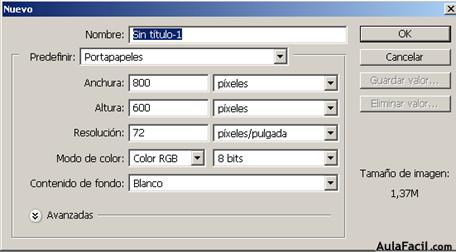
En la Barra de Menú se pincha en Archivo , y luego se selecciona Nuevo o también utilizando el atajo “Control+N”.


photoshop


Y te aparecerá una ventana dónde se definen las características del documento que estás apunto de crear.


photoshop


•  Nombre : Aquí pondrás el nombre al documento.


photoshop


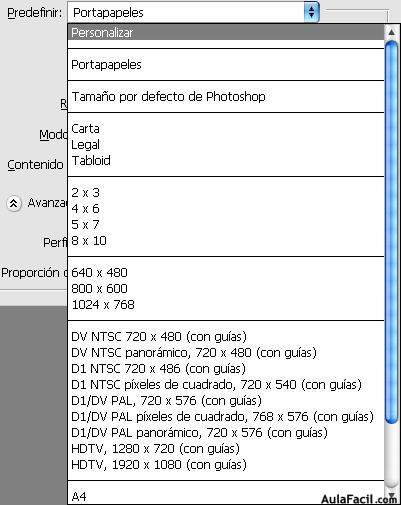
•  Predefinir : Podrás elegir tamaños de documentos ya predefinidos (Ejemplo: A4, A3, carta, etc...)


photoshop


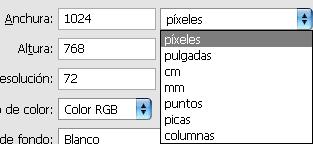
•  Anchura : Elige la anchura y además la unidad de medida.


photoshop


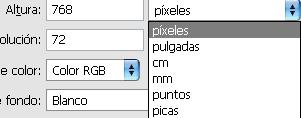
•  Altura : Elige la altura del documento y la unidad de medida (automáticamente cambiará a la unidad de medida que hayas elegido en la anchura)


photoshop 


Herramienta Pincel


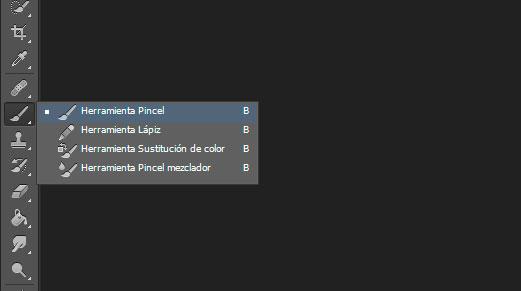
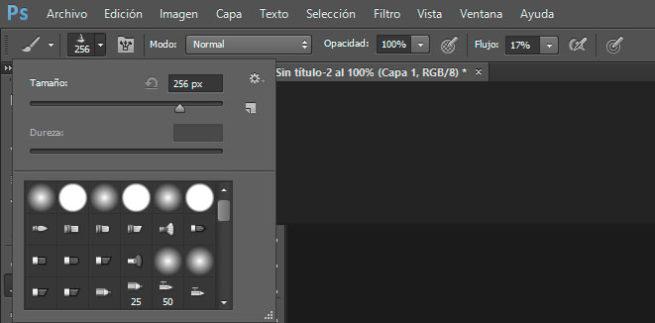
La herramienta pincel la podemos encontrar en la barra de herramientas de Photoshop justo debajo del pincel corrector, está representada por un icono de un pincel y la podemos seleccionar rápidamente si pulsamos la tecla B. Una vez seleccionada, veremos cómo en la parte superior, justo debajo del menú de Photoshop, aparece la barra de opciones de la herramienta pincel.

Pincel photoshop

En ella encontramos el selector de pinceles, un desplegable que al hacer clic sobre él nos va a mostrar distintas opciones. Lo primero que nos encontramos es la posibilidad de elegir el tamaño del pincel, que hará que pinte más grueso o más fino, la dureza, que hará que se muestren los bordes más definidos o difuminados y un listado con todos los pinceles disponibles.

Pincel photoshop

Otra de las opciones es el modo de pintura, que nos ofrece las mismas posibilidades que las capas de fusión, la opacidad, que va a hacer que la línea del pincel sea más opaca o transparente y el flujo del trazado. Hemos dejado para el final la opción Conmutar el panel de pinceles, que es el icono que está al lado izquierdo del modo de pintura y representado por un icono con un bote con pinceles. Al abrir esta opción, veremos que desde la parte derecha del lienza se nos muestra una ventana organizada en dos pestañas, Pincel y Ajustes prestablecidos de pinceles.


Herramientas de edición de imágenes 


Retoque con la herramienta Tampón de clonar

La herramienta Tampón de clonar  pinta una parte de una imagen sobre otra parte de la misma imagen o sobre otra parte de cualquier documento abierto que tenga el mismo modo de colores. También puede pintar parte de una capa sobre otra capa. La herramienta Tampón de clonar resulta útil para duplicar objetos o eliminar defectos de una imagen.

También puede utilizar la herramienta Tampón de clonar para pintar contenido en cuadros de animación o de vídeo. Consulte también Clonación del contenido de los cuadros de vídeo y de animación.

Para utilizar la herramienta Tampón de clonar, defina un punto de muestra en el área de la que desea copiar (clonar) los píxeles y pinte en otra,  elegir el tamaño del tampón de clonar, pudiendo hacer que cada vez que pulsamos Alt + clic con el botón izquierdo del ratón,


El Pincel Corrector Puntual


El pincel corrector puntual de Photoshop se diferencia del anterior en que no toma ninguna muestra previa. Este pincel corrige las imperfecciones tomando como referencia los pixels que están alrededor del lugar donde hemos pinchado con el ratón. Se recomienda para defectos pequeños y que puedan subsanarse con las zonas adyacentes.

Herramienta dedo de Photoshop

Básicamente, la herramienta dedo de Photoshop simula un efecto como el que se consigue a pasar el dedo por una pintura que aún no se ha secado. Concretamente, la herramienta dedo coge el color o combinación de colores del punto donde iniciamos su aplicación y el trazado y lo va extendiendo en la dirección que vayamos moviendo el puntero del ratón.

Por lo tanto, la herramienta dedo genera un efecto de arrastre y movimiento sobre los colores de la zona seleccionada en el inicio y se consigue sin soltar el botón izquierdo del ratón hasta que no hayamos finalizado. 


TALLER

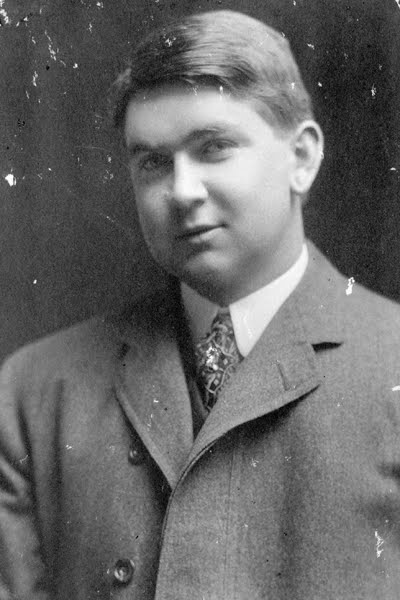
1)  Repara las siguientes imágenes, con las herramientas:  Tampón Clonar, pincel corrector  y la herramienta  Dedo. Guardar en formato jpeg   o  bmp


2) Descargar una imagen y clonarla como la imagen a continuación:

viernes, 9 de septiembre de 2022


Guía y Quinto   Taller  de Photoshop


herramienta de selección lazo.

La herramienta Lazo resulta útil para dibujar segmentos de forma libre de un borde de selección. Es una herramienta poco precisa a no ser que usemos una tableta.

Para usarla:

  • Seleccionamos la herramienta lazo y definimos las opciones.
  • Arrastramos el mouse para dibujar una selección.
  • Para añadir un borde rectilíneo, mantenemos pulsada la tecla Alt hacemos clic al principio del tramo y al final, manteniendo pulsado el botón del ratón y soltando la tecla, podemos seguir con la selección.
  • Para cerrar la seleccion suelte el botón del ratón sin mantener pulsada la tecla Alt.

Cómo utilizar la herramienta lazo poligonal.

La herramienta Lazo poligonal resulta útil para dibujar segmentos de borde rectilíneo de un borde de selección.

Para usarla:

  • Seleccionamos la herramienta lazo poligonal Marco poligonal y definimos las opciones.
  • Haga clic en la imagen para definir el punto inicial. Con cada clic se irán sumando segmentos rectilíneos.
  • Pulsando la tecla Alt podemos altenar con la herramienta lado para dibujar segmentos a mano alzada.
  • Pulsando la tecla Mayús, trazaremos segmentos de 45º.
  • Para borrar segmentos recién dibujados, pulsamos Supr.
  • Para cerrar la selección, colocamos el puntero en el punto inicial (aparece un circulito) y hacemos clic.

Cómo utilizar la herramienta de lazo magnético.

La herramienta Lazomagnético es especialmente útil para seleccionar rápidamente objetos con bordes complejos en fondos de gran contraste.

Para usarla:

  1. Seleccionamos la herramienta lazo magnético Lazo magnético y definimos las opciones si es necesario.
  2. Hacemos un clic inicial y, sin pulsar ningún botón del mouse, lo deplazamos por el borde que queremos seleccionar. Automáticamente irán apareciendo puntos de fijación.
  3. Si el borde no se ajusta a lo deseado, hacemos un clic para añadir manualmente un punto de fijación.
  4. Podemos cambiar a las otras herramientas temporalmente así:
    • A la herramienta Lazo pulsando Alt y arrastrando con el botón del ratón pulsado.
    • A la herramienta Lazo poligonal pulsando Alt y haciendo clic. Si en el siguiente clic no tenemos Alt pulsado, pasaremos de nuevo a Lazo magnético.
  5. Para cerrar la selección hacemos clic en el punto inicial o hacemos doble clic.


Cómo utilizar las herramientas de selección de Marco

Las herramientas de marco de Photoshop se utilizan para seleccionar rectángulos, elipses y filas y columnas de 1 píxel.

Nota: Por defecto, un borde de selección se arrastra desde su esquina, pero si pulsamos la tecla Alt mientras arrastramos, el borde se genera desde el centro de selección.

Para usarla:

  1. Seleccionamos una de las herramientas de Marco.
  2. Especificamos las opciones correspondientes de la selección.
  3. Para las herramientas Marco rectangular y Marco elíptico, seleccione un estilo en la barra de opciones:
    • Normal Determina las proporciones del marco al arrastrar.
    • Proporción de píxeles fija Establece una proporción de altura a anchura. Introduzca valores (los decimales son válidos en Photoshop) para la proporción. Por ejemplo, para dibujar unmarco con una anchura que sea dos veces la altura, introduzca 2 para la anchura y 1 para la altura.
    • Tamaño fijo Especifica valores fijos para la altura y la anchura del marco. Introduzca los valores de píxeles en números enteros. Recuerde que el número de píxeles necesario para crear una selección de 1 pulgada depende de la resolución de la imagen.
  4. Para seleccionar con las herramientas Marco rectangular Marco rectangular o Marco elíptico Marco elíptico, arrastramos sobre el área que deseamos seleccionar.
  5. Nota: Si mantenemos pulsada la tecla Mayús mientras arrastramos, obtendremos un cuadrado o un círculo perfectos.
    Para arrastrar un marco desde su centro, mantenga pulsada la tecla Alt.

  6. Para seleccioar con la herramienta Fila o Columna única, clicamos en el punto donde queremos que se generen. Sin soltar el botón del ratón, podemos arrastrarla hasta donde queramos.

Cómo utilizar la herramienta varita mágica

La herramienta Varita mágica te permite seleccionar un área coloreada de forma coherente (el cielo de la imagen) sin tener que trazar su contorno. Puedes especificar la gama de colores o tolerancia para la selección de la herramienta Varita mágica.

Para afinar una selección existente, utilizaremos el comando Gama de colores repetidamente para seleccionar un subconjunto de colores. En el apartado siguiente veremos cómo utilizar dicho comando.

Para usarla:

  • Seleccione la herramienta Varita mágica Varita mágica
  • Especifique una de las opciones de selección en la barra de opciones. El puntero de la herramienta Varita mágica cambia según la opción seleccionada.


TALLER

Taller

Realizar diferentes estilos de tarjetas; con las herramientas de selección, efectos de capas y demás herramientas. A continuación,  unos ejemplos: