jueves, 22 de julio de 2021


Guía y Sexto       Taller  de Photoshop


Taller


Con las herramientas vistas en clase, realizar fotomontajes.


jueves, 8 de julio de 2021


Guía y Cuarto       Taller  de Photoshop


La herramienta Sustitución de color     


La herramienta Sustitución de color te permite reemplazar colores de una imagen por otros. Para ello deberemos seleccionarla en el panel de herramientas y modificar sus opciones para que actúe de acuerdo a nuestras necesidades.

- Seleccionar la herramienta sustitución de color
- Seleccionar el color
- Modificar el tamaño
- Desplazar la herramienta en la imagen

Ejemplo de edición de imágenes


capas de Photoshop

Las capas de Photoshop semejan hojas apiladas de acetato. Puede ver las capas que se encuentran debajo a través de las áreas transparentes de una capa. Si mueve una capa a fin de colocar el contenido en ella, es como si deslizara una hoja de acetato dentro de una pila. Además, si lo desea, tiene la posibilidad de cambiar la opacidad de alguna capa de manera que su contenido sea parcialmente transparente.

Representación de capas de Photoshop
Las áreas transparentes de una capa dejan ver las capas situadas por debajo.

Las capas sirven para realizar diversas tareas, entre otras, componer varias imágenes, añadir texto a una imagen o añadir formas de gráficos vectoriales. La aplicación de un estilo de capa facilita la adición de efectos especiales como sombras paralelas o algún tipo de resplandor.


Interfaz de la Ventana de Capas

Vamos a ver ahora todas las partes que tiene la ventana de capas para que sepas cómo interpretarla y cómo navegar por ella.

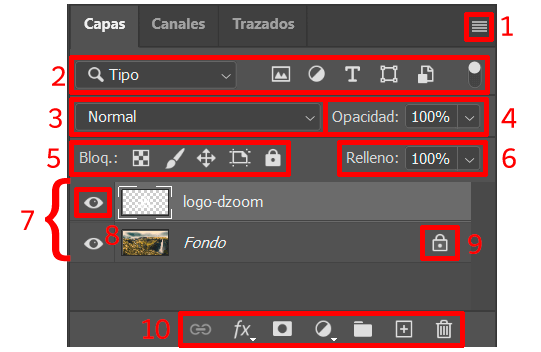


  1. Menú capa: Tanto pulsando este icono como pulsando el botón derecho del ratón sobre cualquiera de las capas, se desplegará un menú donde podremos encontrar diversas opciones interesantes, como duplicar una capa, crear un grupo de capas, convertir una capa en objeto inteligente o agregarle un estilo de capa, entre otras.
  2. Filtros de búsqueda de capas: Permite realizar una búsqueda de una capa mediante diversos filtros como el nombre o el tipo de capa. Esta opción tiene sentido cuando estamos trabajando con un número de capas muy elevado.
  3. Modo de fusión de capa: Como te comentaba antes, las capas de arriba tapan a las capas de abajo y no dejan que se vean. Sin embargo, si le colocamos a esa capa un modo de fusión de esta lista desplegable, se fusionará con la capa inferior de formas diferentes, dependiendo del modo que elijamos. 
  4. Opacidad: Define el nivel de transparencia de la capa. Al 100% la capa será totalmente opaca, es decir, cubrirá por completo cualquier capa que quede por debajo de ella y no la dejará verse. Sin embargo, a medida que vayamos bajando el porcentaje de opacidad la capa se irá haciendo cada vez más transparente, dejando que la capa de debajo se vaya mostrando gradualmente. Si situamos la opacidad al 0%, la capa será invisible.
  5. Bloqueo de la capa: Estos iconos nos van a permitir bloquear ciertas funciones de la capa para que no la afectemos sin querer, así la podremos proteger de cualquier descuido. Podemos bloquear sus zonas transparentes, sus píxeles, su posición, su colocación en la mesa de trabajo o, finalmente, bloquearla completamente.
  6. Relleno: Puede que si has probado a bajar este deslizador te parezca que hace exactamente lo mismo que el de Opacidad. Y sí, si la capa no tiene ningún efecto aplicado efectivamente hará lo mismo, ir haciendo gradualmente la capa más transparente. Sin embargo, así como el deslizador de opacidad hace transparente toda la capa por igual, el deslizador de relleno tan solo hace transparente el elemento de origen de la capa, dejando intacto cualquier efecto que hayamos aplicado en ella mediante los estilos de capa (después veremos lo que son).
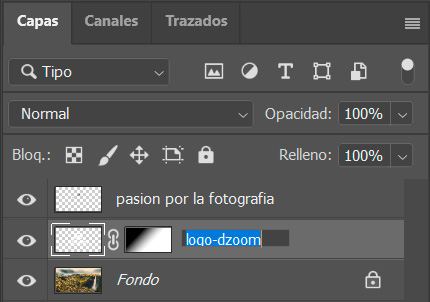
  7. Capas: Debajo de todos estos desplegables e iconos que acabamos de ver encontraremos la lista de capas del archivo. Se mostrará una miniatura con el contenido de la capa, a continuación una miniatura de la máscara de capa (si la hay) y después el nombre de la capa. Haciendo doble clic sobre el nombre de la capa podremos renombrarla.
  8. Visibilidad de la capa: Se muestra un icono en forma de ojo a la izquierda de cada capa. Éste indica que la capa es visible y, por tanto, se verá si está por encima de las demás o si las capas de encima de ella tienen transparencia. Se puede desactivar la visibilidad de una capa (o grupo de capas) haciendo clic en este ojo, de modo que se oculte. Al volver a hacer clic sobre el cuadrado vacío, volverá a aparecer el ojo y la capa será visible de nuevo.
  9. Indicador de capa bloqueada: Si bloqueamos una capa se mostrará a su derecha este icono en forma de candado. Para desbloquear una capa deberás pulsar el icono que la está bloqueando. También podrás desbloquearla haciendo doble clic sobre ella si es la capa Fondo, como te comentaba antes.

Taller


1) Modificar y agregar color a las siguiente imágenes , con la herramienta sustitución de color y guardarlos en formato JPEG.  Presentarlos en la siguiente formación


2) Realizar un montaje de tema libre con cinco capas, cada una con su nombre respectivo


miércoles, 30 de junio de 2021


Guía y Tercer       Taller  de Photoshop


Entorno de Photoshop


Photoshop cuenta con herramientas de edición, dibujo, pintura y retoque de imágenes, esta versatilidad la convierte en la aplicación estándar en el mundo del diseño, la publicidad y el arte; permitiendo en pocos pasos y utilizando las herramientas adecuadas, obtendrá imágenes altamente profesionales. 


Herramientas de edición de imágenes 

Retoque con la herramienta Tampón de clonar

La herramienta Tampón de clonar  pinta una parte de una imagen sobre otra parte de la misma imagen o sobre otra parte de cualquier documento abierto que tenga el mismo modo de colores. También puede pintar parte de una capa sobre otra capa. La herramienta Tampón de clonar resulta útil para duplicar objetos o eliminar defectos de una imagen.

También puede utilizar la herramienta Tampón de clonar para pintar contenido en cuadros de animación o de vídeo. Consulte también Clonación del contenido de los cuadros de vídeo y de animación.

Para utilizar la herramienta Tampón de clonar, defina un punto de muestra en el área de la que desea copiar (clonar) los píxeles y pinte en otra área.


Retoque con la herramienta Pincel corrector

Nota:·a partir de la versión 2015.5 de Photoshop CC, está disponible la opción para utilizar la herramienta Pincel corrector como en Photoshop CC 2014. Seleccione Preferencias > Herramientas > Usar algoritmo heredado para Pincel corrector. Para obtener más información sobre el historial de versiones de Photoshop, consulte el Resumen de las nuevas funciones.

La herramienta Pincel corrector permite corregir imperfecciones para que desaparezcan de la imagen. Al igual que las herramientas de clonar, la herramienta Pincel corrector se utiliza para pintar con píxeles muestreados de una imagen o un motivo. Sin embargo, la herramienta Pincel corrector también hace coincidir la textura, iluminación, transparencia y sombreado de los píxeles muestreados con los píxeles que se están corrigiendo. Como resultado, los píxeles reparados se fusionan perfectamente con el resto de la imagen.

La herramienta Pincel corrector se puede aplicar a cuadros de animación o vídeo. Consulte Ejemplos Pincel corrector de Photoshop para ver sugerencias y ejemplos del Pincel corrector en acción.

Píxeles muestreados e imagen corregida de Photoshop
Píxeles muestreados e imagen corregida

  1. Seleccione la herramienta Pincel corrector  .
  2. Haga clic en la muestra de pinceles de la barra de opciones y defina las opciones de pincel.

  3. Retoque con la herramienta Pincel corrector puntual
  4. La herramienta Pincel corrector puntual elimina taras y otras imperfecciones de las fotografías rápidamente. La herramienta Pincel corrector puntual funciona de manera similar al Pincel corrector: pinta con píxeles muestreados de una imagen o motivo y hace coincidir la textura, iluminación, transparencia y sombra de los píxeles muestreados con los píxeles que se están corrigiendo.


  5. TALLER


  6. 1)  Repara las siguientes imágenes, con las herramientas:  Tampón Clonar,  la herramienta  Dedo...


    2)  Realizar un Paisaje con las herramientas vistas en 
    formación
  7. 3)  Realizar un ejercicio libre  con las herramienta Tampón Clonar

martes, 29 de junio de 2021


Guía y segundo       Taller  de Photoshop


 Photoshop

Photoshop es el nombre popular de un programa informático de edición de imágenes. Su nombre completo es Adobe Photoshop y está desarrollado por la empresa Adobe Systems Incorporated. Funciona en los sistemas operativos Apple Macintosh y Windows. 

Photoshop sirve para editar o crear imágenes con el uso de varias herramientas como pinceles, lápices, rellenos, formas, textos, relieves o efectos, entre otros. El programa soporta toda clase de formatos de imagen como JPG, GIF, PNG, PDF, TIFF… etc.

Photoshop es esencialmente una aplicación de edición de imágenes basada en píxeles, también incluye una cantidad considerable de funciones para ayudarlo a trabajar con gráficos vectoriales y tipos. 
Un píxel es el punto más pequeño que compone una determinada imagen. Para entenderlo de una forma más simple, lo único que tenemos que hacer es visualizar nuestro monitor o nuestro televisor; estos consiguen mostrar la imagen haciendo una división de todas las imágenes en millones de píxeles.
La resolución no es más que el número total de píxeles que formarán la imagen de mapa de bits. A mayor cantidad de píxeles, mayor calidad tendrá la imagen. El número de píxeles asociado a una determinada imagen, depende de cuántos píxeles está usando 

Ejemplo: Una imagen que tiene una resolución de 1000 x 1000 píxeles, dará como resultado 1.000.000 píxeles. Para que sea más sencillo de comprender, esto se suele expresar en megapíxeles (MP), de tal manera que 1.000.000 píxeles es igual a 1,0 MP.


 Imagen vectorial

Una imagen vectorial es una imagen digital formada por objetos geométricos dependientes (segmentos, polígonos, arcos, muros, etc.), cada uno de ellos definido por atributos matemáticos de forma, de posición, etc. Por ejemplo un círculo de color rojo quedaría definido por la posición de su centro, su radio, el grosor de línea y su color.


TALLER


REALIZAR LOS SIGUIENTES DISEÑOS EN PAINT


CONSULTA SOBRE PHOTOSHOP


- Versiones de Photoshop
- Programas similares a Photoshop
- ¿Qué es una imagen Mapa de bit?
- ¿Qué es una imagen de vectores?
¿Qué es una capa?
- Mencione algunos programas de Adobe 


jueves, 24 de junio de 2021

CONSULTA SOBRE EL SENA 


1- ¿Qué es el Sena?

2- Historia del Sena

3- ¿Misión y visión del Sena?
4- Logotipo del Sena y su significado
5- Escudo del Sena y su significado.
6- Himno
Investigar;copiar en Word y enviar  resumen. 
Fuente: Times New Roman  12. Justificar 


miércoles, 1 de noviembre de 2017


Realizar un volante de publicidad de una agencia de viajes. El volante tiene que tener las siguientes características:
 - Montajes 
-  Texto.
-  De fondo  le agregamos un estilo.
- Medidas de 20 cm de ancho, por 15 cm de altura.

Pasos:
-Crear una archivo nuevo con las medidas mencionadas


- Seleccionarla herramienta rectángulo.

- Seleccionar un estilo.

- Con clic sostenido dibujamos el rectángulo en la hoja y lo dejamos como fondo del volante, ejemplo:

- Realizar los montajes y el texto respectivo.
- Lo guardamos como JPEG.

El tema es de una agencia de viajes promocionando algún destino turístico. 
Todo inventado. 
Ejemplo de volantes:


!SUERTE¡